
出于批量管理或远程访问的需求,需要使用网络唤醒功能
需要启用主板bios的网络唤醒
需要关闭Windows的快速启动
需要安装主板官网网卡驱动以及芯片组驱动
需要使用网络唤醒软件开机(当需要远程开机时),如:
=================================================================================
电脑端软件(Windows/macOS)
网络唤醒专家(Windows)
支持局域网唤醒,可扫描并显示局域网内设备的IP和MAC地址,绿色版无需安装。
WakeMeOnLan(Windows)
中文绿色版,支持扫描局域网设备并唤醒,可通过命令行操作。
WakeOnLAN Sender(Windows)
支持远程开机、关机、休眠,可批量管理设备,支持WOL密码和自定义端口。
WakeOnLAN(Windows/macOS)
支持GUI和命令行操作,可定时唤醒、关机,适用于远程办公和家庭网络管理。
手机端软件(Android/iOS)
Wake On Lan(Android)
支持局域网/广域网唤醒,可自动扫描设备,支持Tasker自动化。
Just Wake!(iOS)
专为苹果设备设计,支持Siri快捷操作,可管理多个WOL设备。
局域网唤醒:Wake On Lan(Android)
支持CSV导入/导出设备列表,提供桌面小部件一键唤醒。
=================================================================================
启用主板bios网络唤醒

电脑开机后出现logo时按该品牌对应的bios按键进入bios,品牌不同按F2、F8、F12、Delete都有可能,这里华硕主板个人习惯使用F8

在此界面选择Enter Setup然后回车进入bios,如果你使用其他按键直接进入了bios就忽略这一步

进入bios后按F7进入高级页面

将语言改为中文
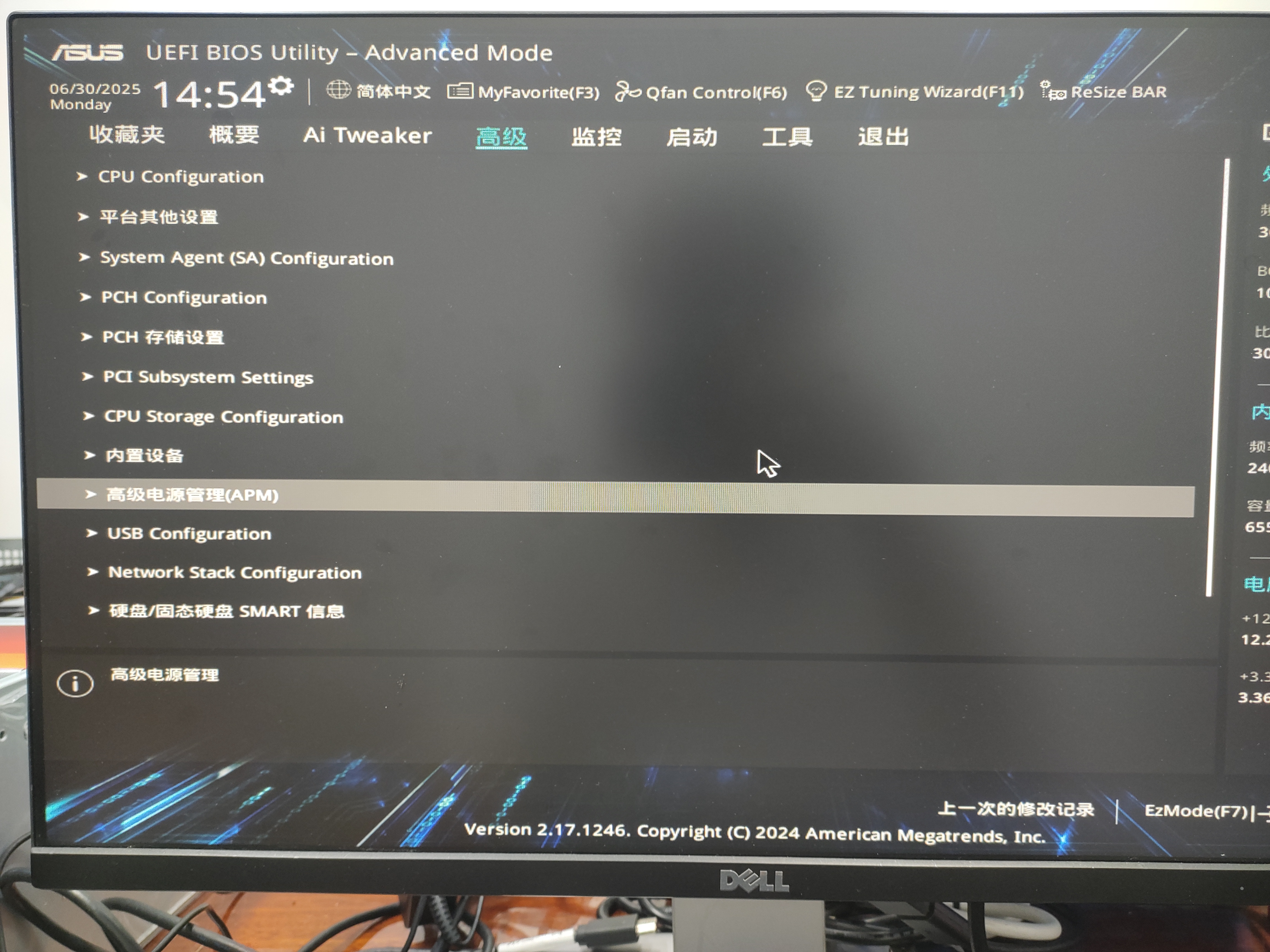
找到高级-高级电源管理

找到由PCI-E/PCI设备唤醒

改为开启

按F10保存并退出,回车确定
关闭Windows快速启动
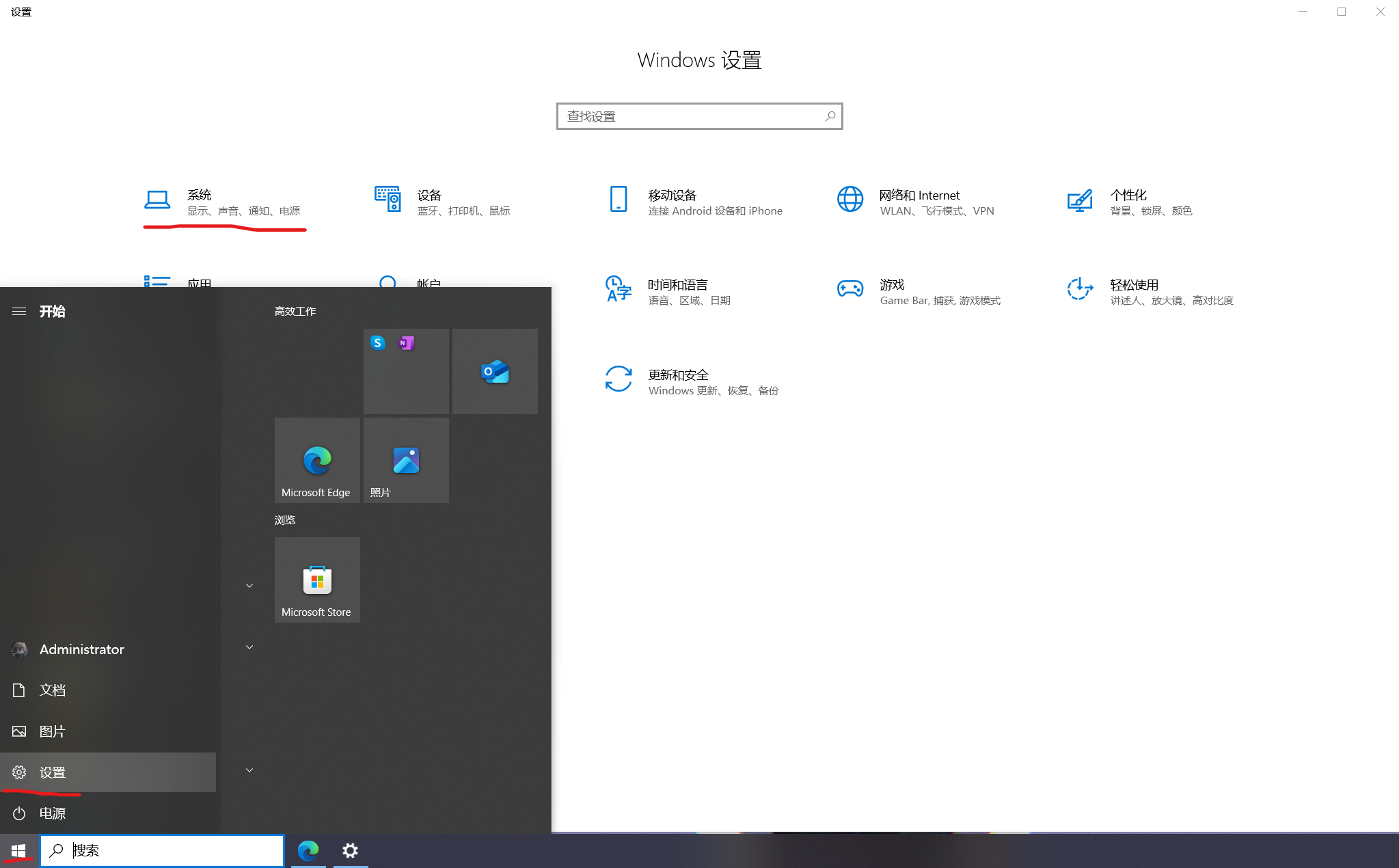
点击桌面左下角win键-设置-系统
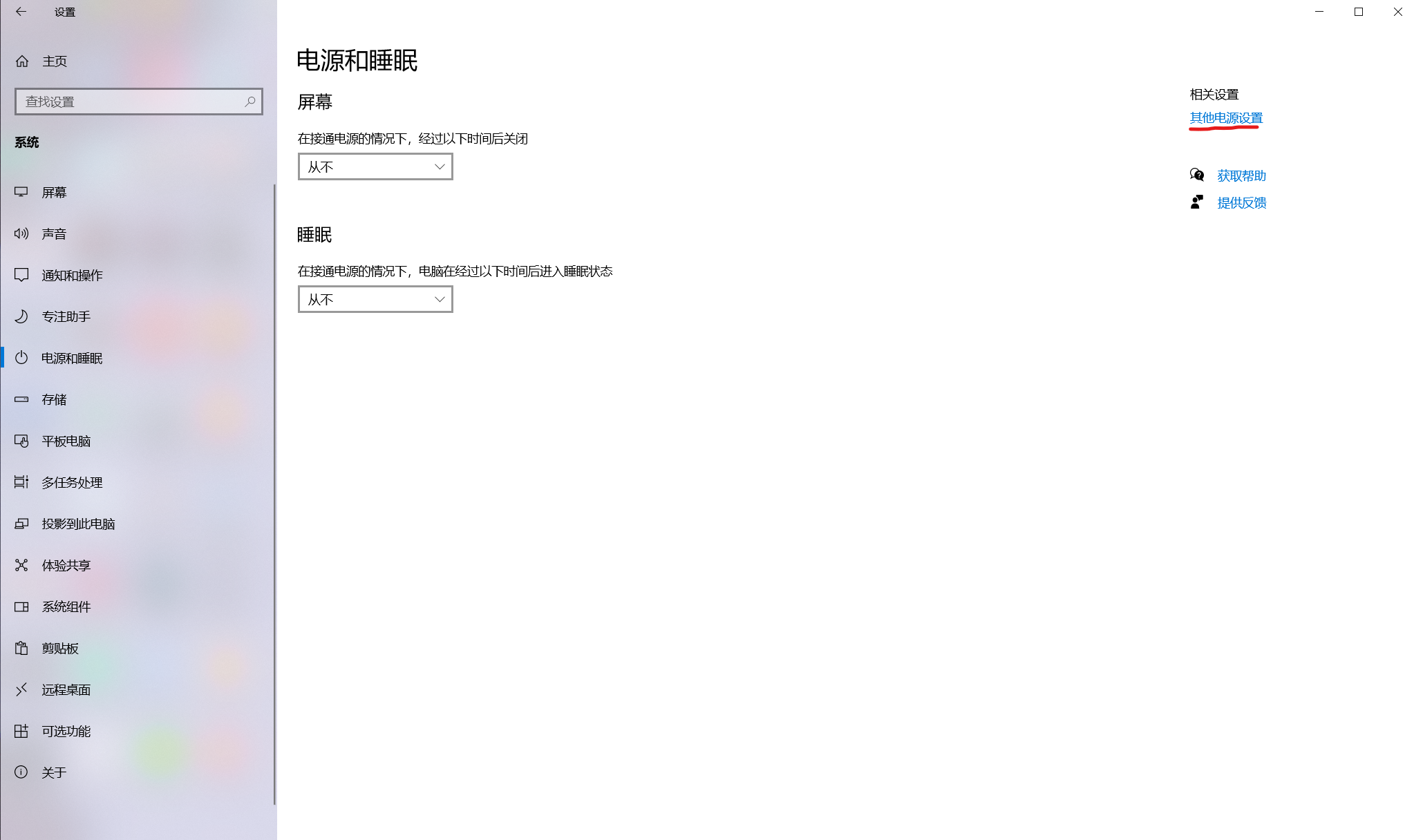
找到电源和睡眠-其他电源设置
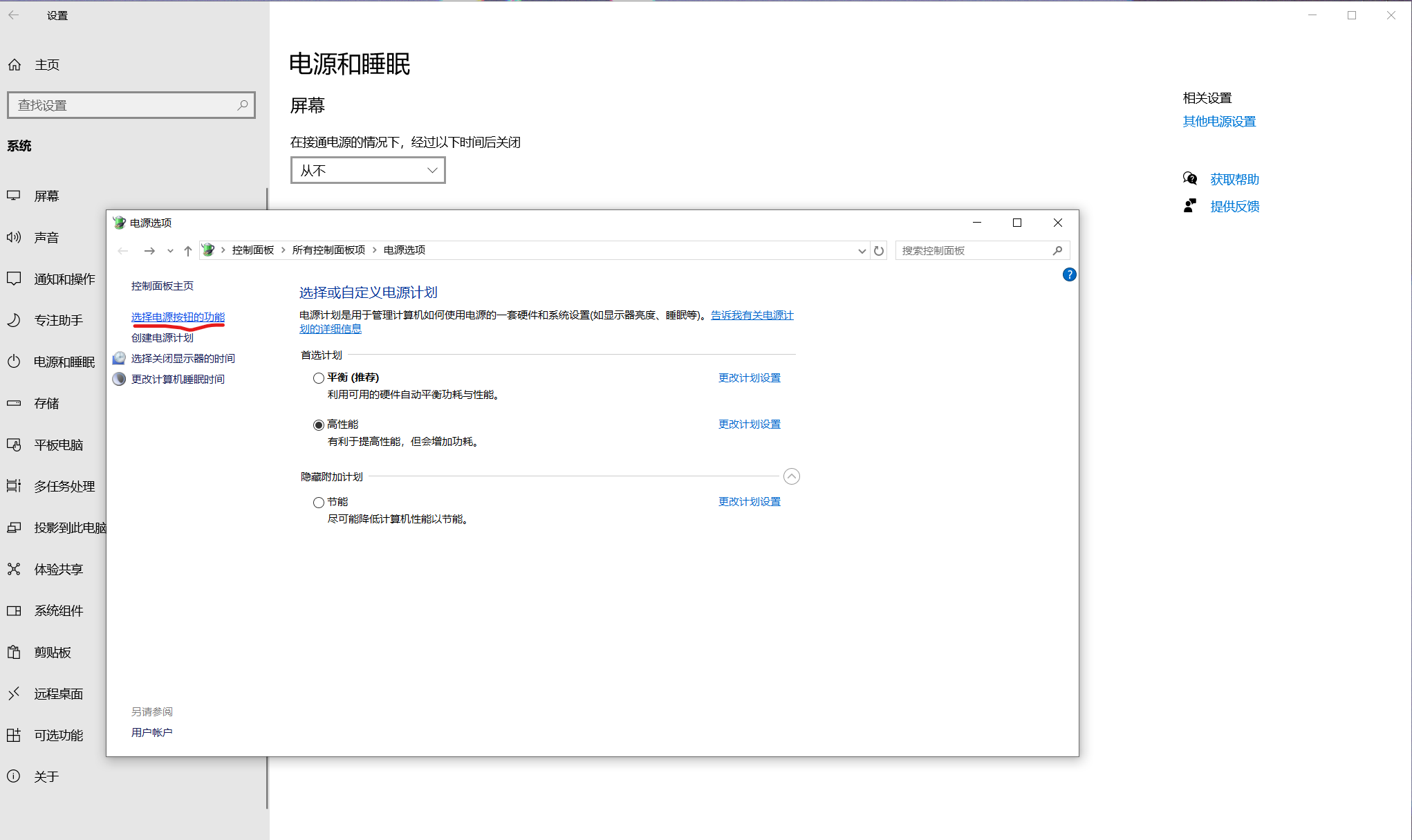
点击选择电源按钮的功能
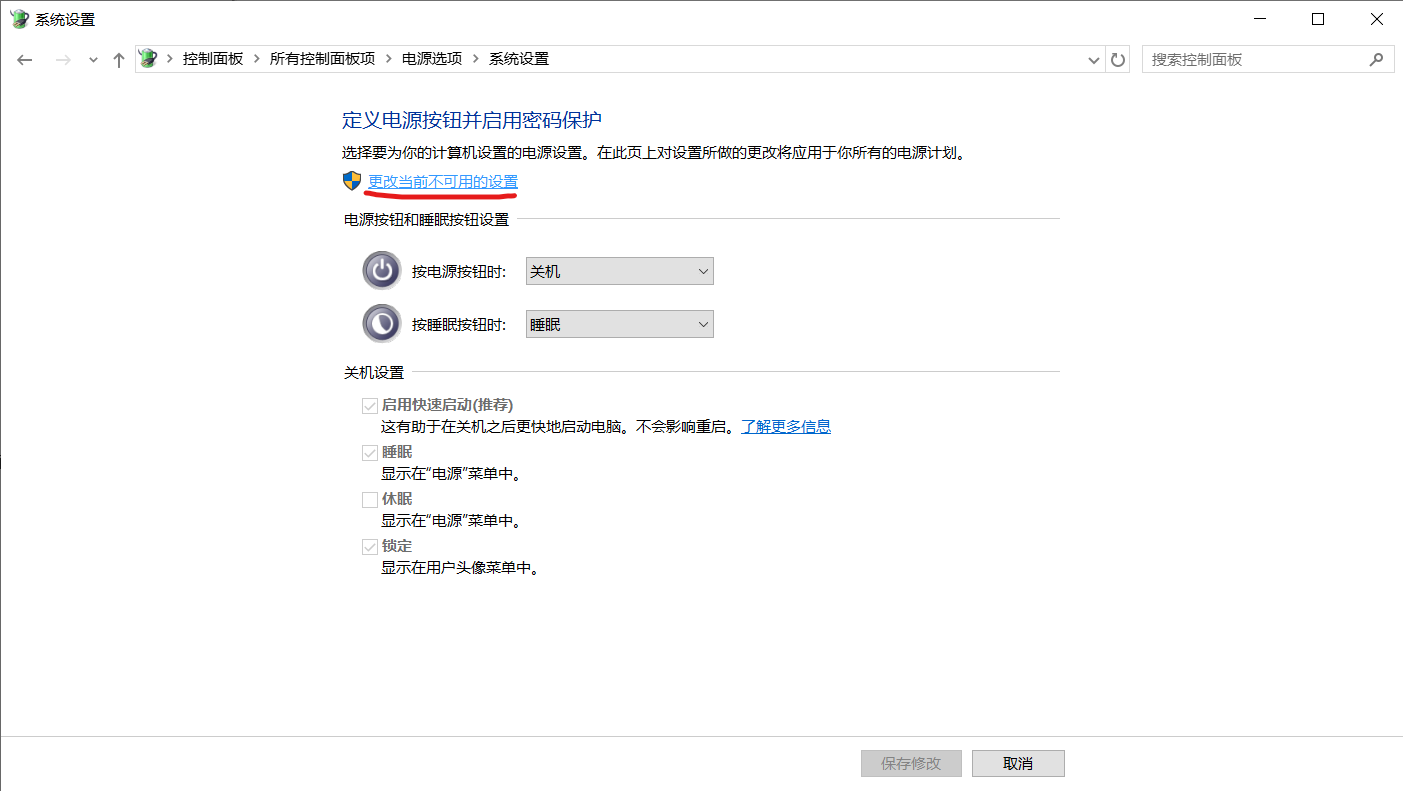
点击更改当前不可用的设置
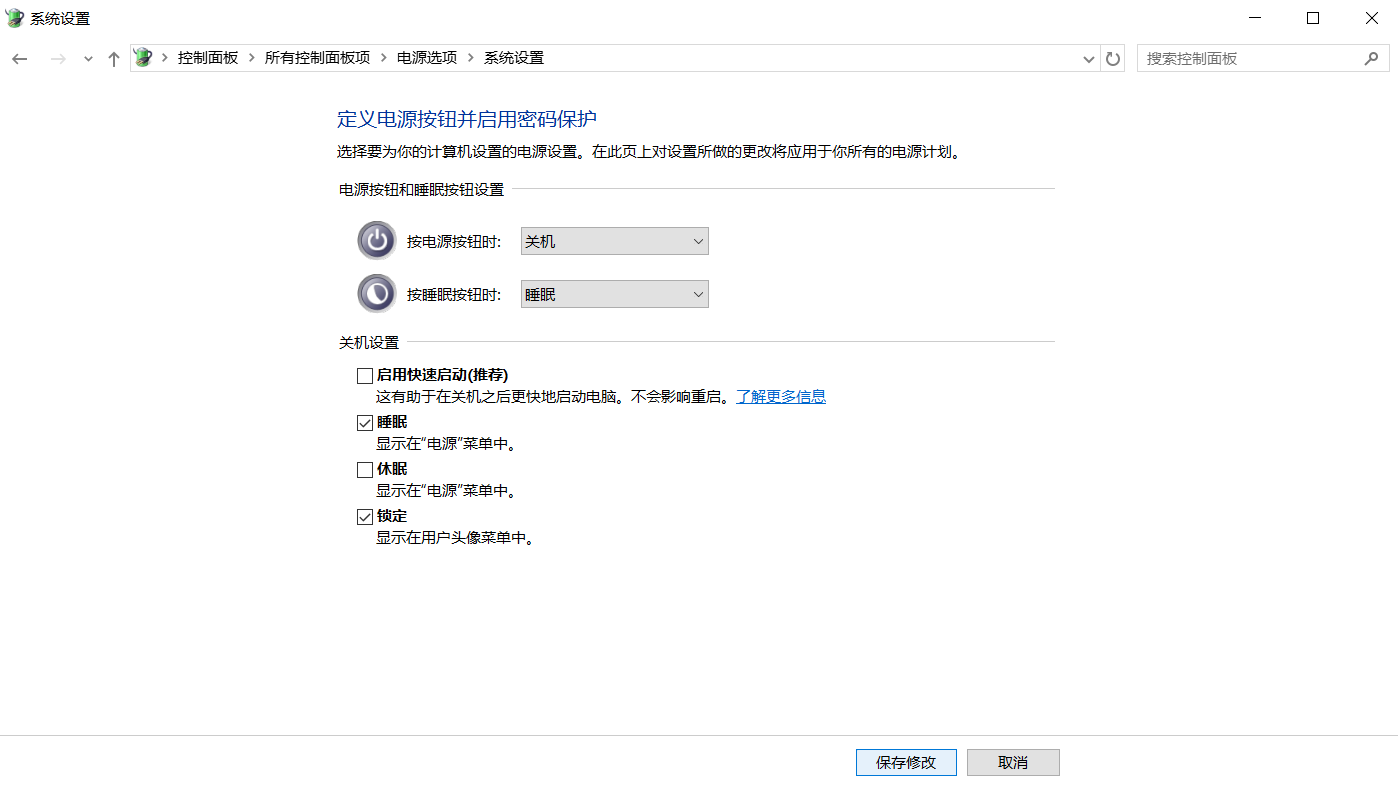
取消勾选快速启动,保存。这会让开机略微变慢,如果只是为了学习或测试建议之后重新打开快速启动
前往主板官网下载官方网卡驱动以及芯片组驱动
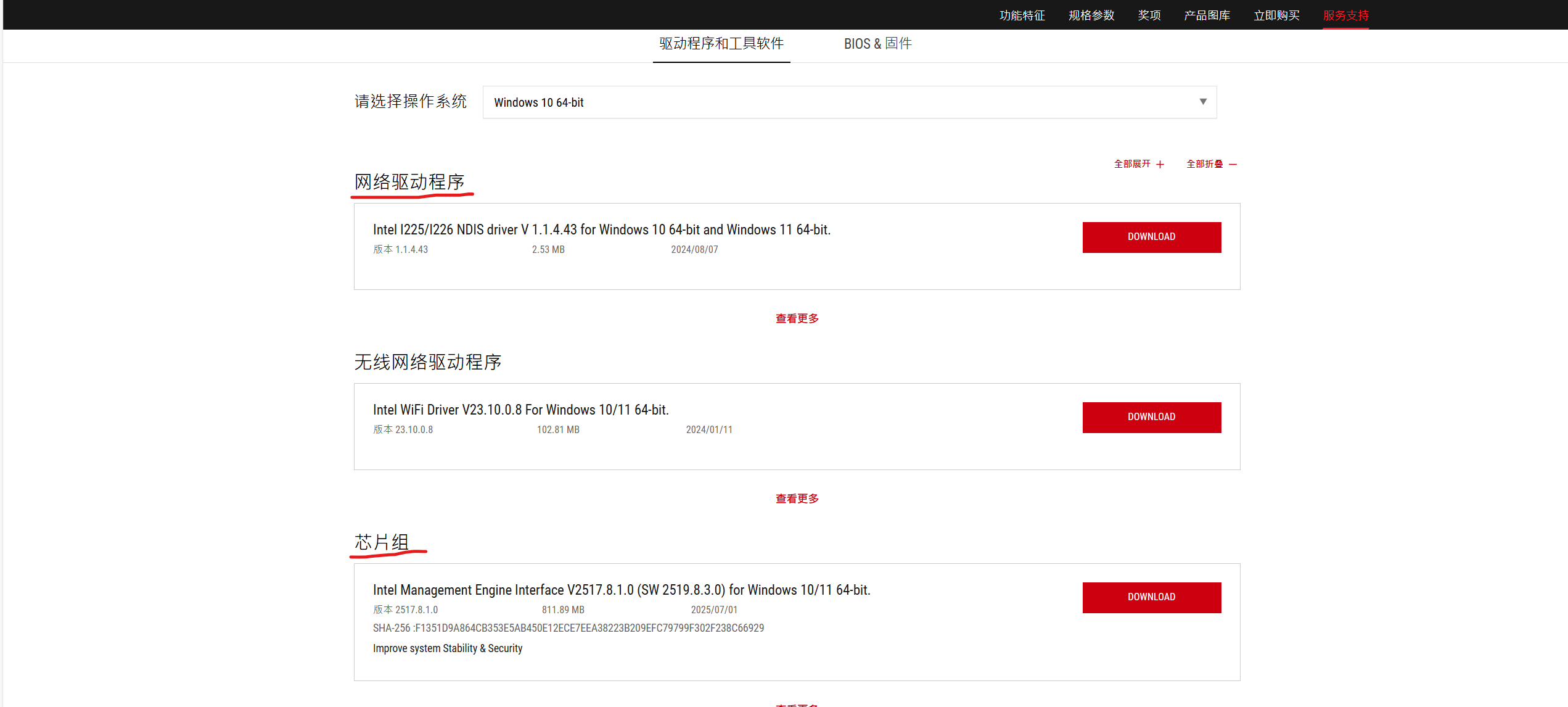
建议使用官方驱动,驱动软件打的驱动用不了,不要问我为什么知道
下载完成后解压安装,这里就不演示了
在被控机检查自己的ip
在主控机上使用网络唤醒软件扫描,看到对应ip亮起绿灯即可,如果是黄灯,大概率是重复了,直接删掉,上下找找,应该有一个同样的ip亮绿灯,这个才是对的
将被控机关机,关机后看到网口灯一个常亮一个闪烁说明一切正常,部分主板或驱动单个灯闪烁也可以正常唤醒,但单灯闪烁大部分情况说明配置有误,无法正常唤醒
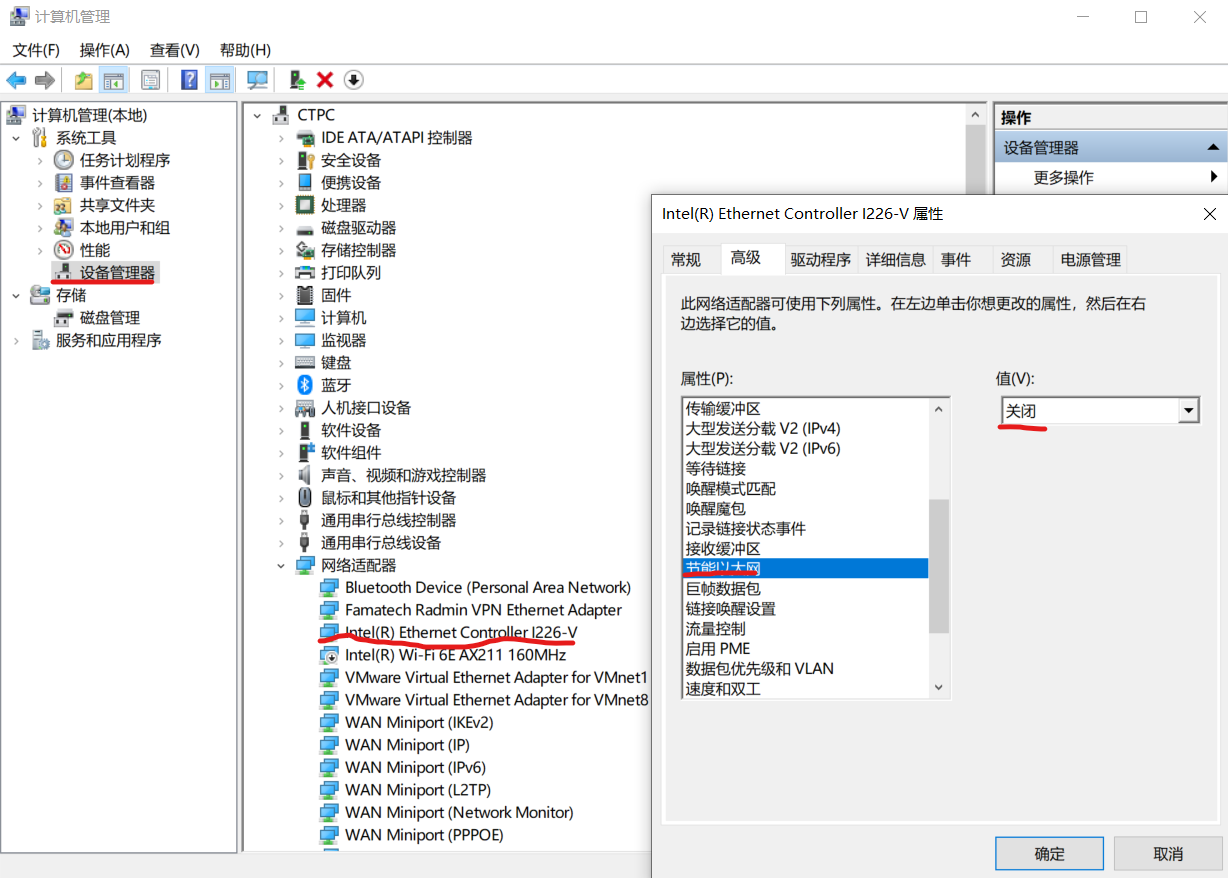
此时按上图找到设备管理器-网络适配器,找到有线网卡,右键-属性-高级,关闭节能,很多网卡的这个选项名字不一样,可能叫节能以太网也可能叫环保....之类,它会在关机后令网卡停止工作,故无法网络唤醒